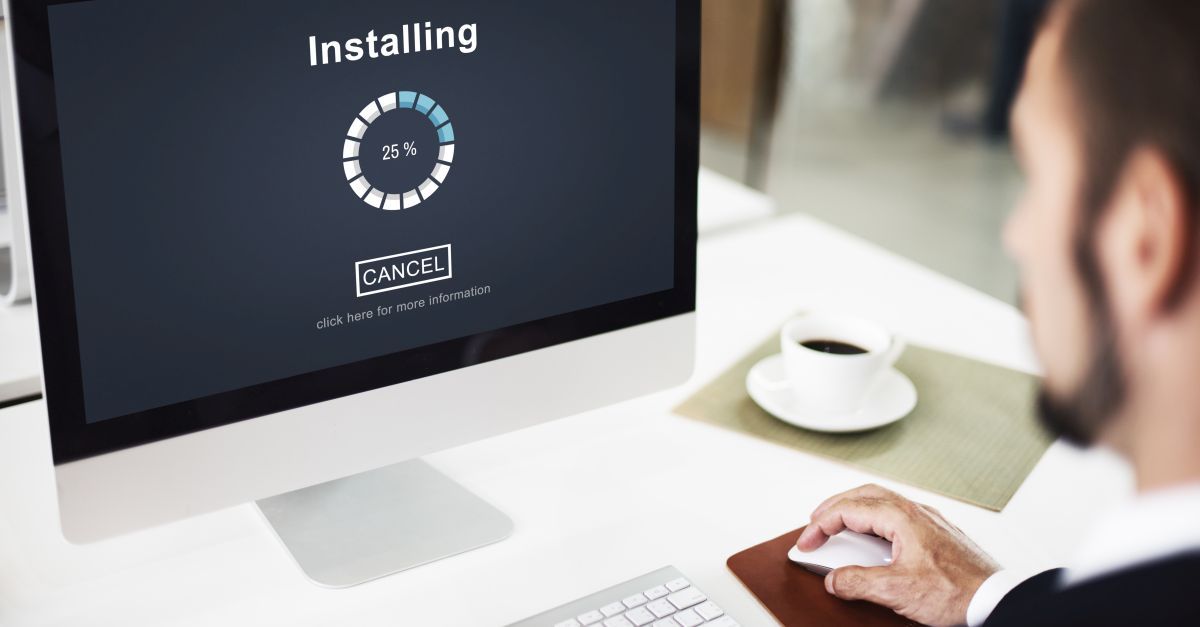
Jak zaktualizować sterowniki w systemie Windows?
Sterowniki to takie cyfrowe „tłumacze”, dzięki którym Twój system operacyjny potrafi porozumieć się ze sprzętem – kartą graficzną, drukarką, klawiaturą, dźwiękiem czy nawet touchpadem. Jeśli coś nie działa lub działa za wolno, bardzo możliwe, że winne są nieaktualne sterowniki. Spokojnie – z tym poradnikiem krok po kroku szybko ogarniesz temat.
Kurs Kurs podstaw obsługi komputera

Obsługa komputera nie musi być trudna. Sprawdź nasze szkolenie dla zielonych! Dowiedz się więcej
Dlaczego warto regularnie aktualizować sterowniki w systemie Windows?
Sterowniki wpływają na stabilność, wydajność i bezpieczeństwo systemu. Aktualizacje często naprawiają błędy, poprawiają kompatybilność z nowym oprogramowaniem lub zwiększają wydajność sprzętu (szczególnie w przypadku kart graficznych).
Aktualizacja sterowników:
- rozwiązuje problemy z działaniem urządzeń,
- poprawia wydajność w grach i programach graficznych,
- może usunąć błędy „niebieskiego ekranu” (BSOD),
- zwiększa bezpieczeństwo systemu.
Jak zaktualizować sterowniki za pomocą Menedżera urządzeń?
To najprostsza metoda, dostępna od razu w systemie Windows – bez potrzeby instalowania dodatkowych programów.
- Kliknij prawym przyciskiem myszy ikonę Start i wybierz Menedżer urządzeń.
- Rozwiń kategorię sprzętu, np. „Karty graficzne” lub „Urządzenia dźwiękowe”.
- Kliknij prawym przyciskiem myszy wybrane urządzenie i wybierz Aktualizuj sterownik.
- Wybierz Wyszukaj automatycznie zaktualizowane oprogramowanie sterownika.
System sprawdzi dostępność aktualizacji online i – jeśli znajdzie nowszą wersję – zainstaluje ją automatycznie. Proste, prawda?
Aktualizacja sterowników przez Windows Update – szybka i zautomatyzowana metoda
Część sterowników (zwłaszcza od Microsoft i większych producentów) trafia do systemu przez Windows Update. Oto jak sprawdzić, czy masz najnowsze:
- Otwórz Ustawienia (Win + I) i przejdź do Aktualizacja i zabezpieczenia > Windows Update.
- Kliknij Sprawdź aktualizacje.
- Jeśli znajdzie się coś nowego – system pobierze i zainstaluje również sterowniki.
- kart graficznych (NVIDIA, AMD, Intel),
- urządzeń sieciowych (Wi-Fi, LAN),
- drukarek, skanerów i kamer internetowych.
- NVIDIA – sterowniki
- AMD – sterowniki Radeon
- Intel – centrum pobierania
- HP – sterowniki i oprogramowanie
- Lenovo – sterowniki i aktualizacje
- Driver Booster (od IObit)
- Snappy Driver Installer
- DriverPack Solution
- AVG Driver Updater
- Uruchom ponownie komputer – część zmian wymaga restartu.
- Sprawdź w Menedżerze urządzeń, czy nie ma żółtych trójkątów (symbol błędu).
- Przetestuj urządzenie – np. odtwórz dźwięk, uruchom grę, sprawdź połączenie z Wi-Fi.
- Menedżer urządzeń → prawy klik na urządzenie → Właściwości.
- Zakładka Sterownik → Przywróć poprzedni sterownik.
- po świeżej instalacji systemu,
- gdy coś przestaje działać poprawnie (np. kamera, mikrofon, Wi-Fi),
- gdy pojawia się nowa wersja ważnego sterownika (np. dla karty graficznej),
- przed instalacją wymagającej gry lub oprogramowania.
- karta graficzna (GPU),
- karta sieciowa (LAN/Wi-Fi),
- chipset płyty głównej,
- karta dźwiękowa,
- sterowniki USB i Bluetooth.
Nie jest to metoda idealna (czasem sterowniki są starsze niż najnowsze wersje producentów), ale na początek – wystarczająca i wygodna.
Kiedy warto pobrać sterowniki ręcznie ze strony producenta?
Jeśli grasz, tworzysz grafikę lub korzystasz z dedykowanego sprzętu (np. tabletu graficznego, zewnętrznej karty dźwiękowej), lepiej pobrać najnowsze sterowniki bezpośrednio od producenta. Dotyczy to szczególnie:
Przykładowe strony z aktualnymi sterownikami:
Warto znać model urządzenia i wersję systemu Windows, zanim zaczniesz pobierać.


Darmowe programy do automatycznej aktualizacji sterowników – czy warto?
Na rynku istnieje sporo narzędzi, które skanują system i informują, które sterowniki są nieaktualne. Do najpopularniejszych należą:
Uwaga: Używaj tylko sprawdzonych programów, najlepiej pobranych z oficjalnej strony. Niektóre narzędzia „udają” pomocne, a w rzeczywistości instalują malware albo zbędne dodatki.
Jak sprawdzić, czy sterownik działa poprawnie po aktualizacji?
Po aktualizacji warto upewnić się, że wszystko działa jak należy:
Jeśli coś przestaje działać – możesz cofnąć sterownik do poprzedniej wersji:
Jak często aktualizować sterowniki i które są najważniejsze?
Nie musisz robić tego codziennie. Ale są pewne sytuacje, kiedy warto:
Najważniejsze sterowniki do aktualizacji:
Podsumowanie – aktualizacja sterowników to prosty sposób na szybszy i bezpieczniejszy komputer
Sterowniki to niewidzialne fundamenty płynnego działania komputera. Ich aktualizacja nie wymaga specjalistycznej wiedzy – wystarczy kilka kliknięć. Możesz to zrobić przez Menedżera urządzeń, Windows Update, ręcznie ze strony producenta albo z pomocą dedykowanych narzędzi.


Opublikowane 8 grudnia 2025 r. w kategorii: IT i oprogramowanie

ŚCIEŻKA KARIERY

 13130 uczestników
 79 godzin
 708 wykładów
Twórz atrakcyjne i funkcjonalne strony internetowe z użyciem nowoczesnych technik. Opanuj kluczowe podstawy, niezbędne narzędzia i zacznij tworzyć wspaniałe strony! Dowiedz się więcej